
2026.03.03
SOLIDWORKS Hints & Tips2 “ゼロクリック”でモデルの全てが丸わかり!? Feature Manager デザインツリー
3D CADシステム「SOLIDWORKS」には、設計作業の流れや意図をひと目で把握できる、インターフェース特有の機能があります。それが「Feature Manager デザインツリー」です。今回は、その基本的な役割と、モデルが持つさまざまな情報を“クリック操作なし”で把握できる便利な機能について解説。SOLIDWORKSならではの直感的な操作性を最大限に活用する方法をご紹介します。
1. Feature Manager デザインツリーとは
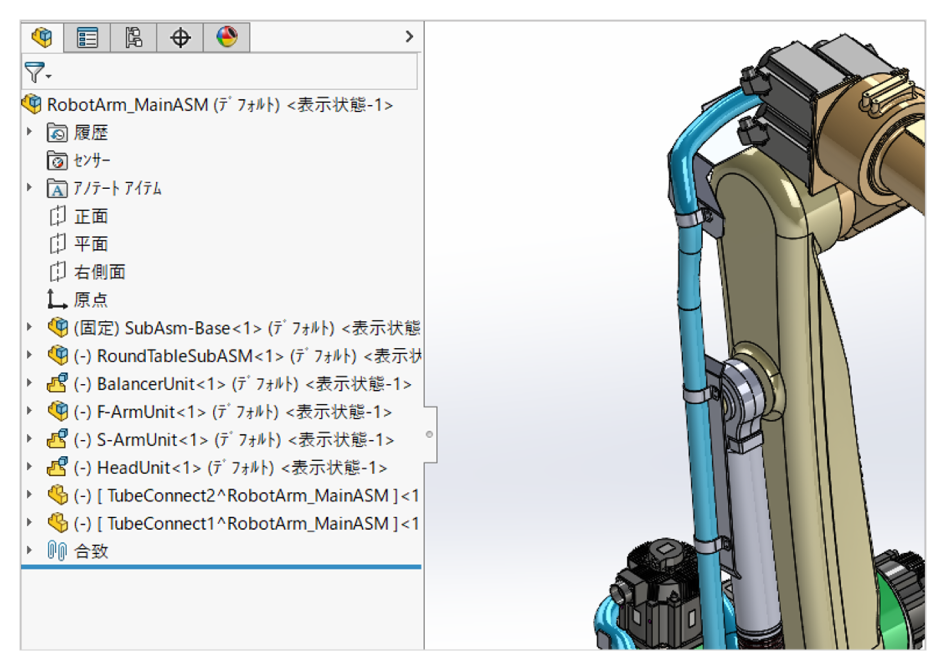
作成しているモデルの部品・アセンブリ・図面などの概要を、ツリー形式で表示する機能です。
SOLIDWORKSの画面左側に表示されるツリーから、設計の履歴を確認したり、モデルの構築手順をさかのぼって編集したりすることができます。
2. Feature Manager デザインツリーを使うメリット
メリット1
部品やアセンブリの履歴が順に構成されるので、モデルの構造が把握しやすく、工程の見直しやモデル修正、設計変更などの編集が容易にできます。
メリット2
タブを変えて、さらに細かな情報も効率よく管理・編集できます。
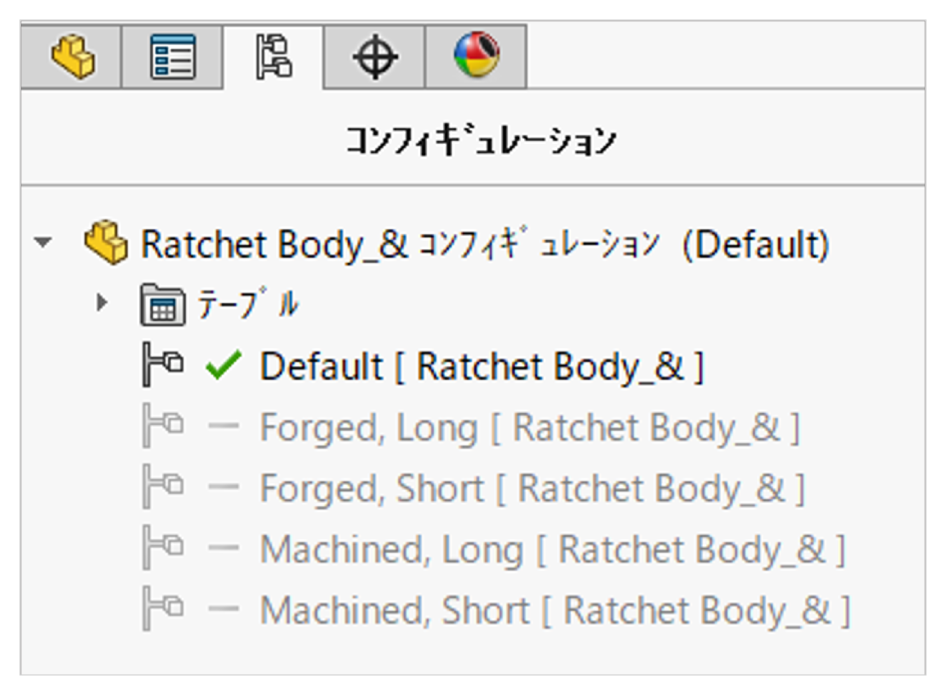
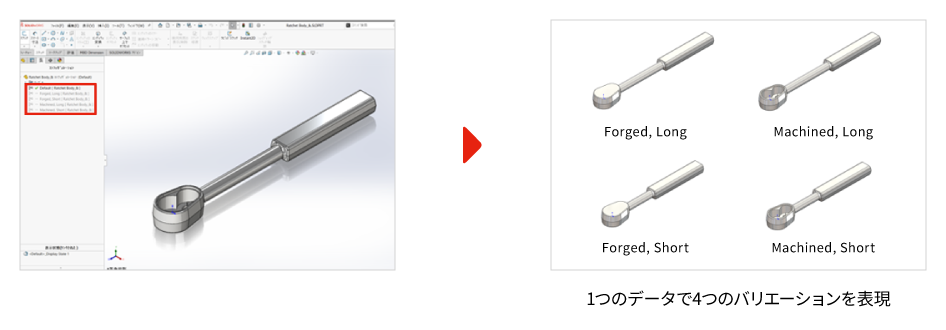
例えば「Configuration Manager」タブでは、1つの部品やアセンブリのファイル内で、複数の設計バリエーション(コンフィギュレーション)を管理できます。
同じモデルをベースに、寸法の異なる部品や、部品構成の異なるアセンブリといった別バージョンを切り替えながら設計できるので、流用設計や仕様違いのモデルの管理を効率化できます。
3. Feature Manager デザインツリーの基本機能
基本的なモデル情報の把握
部品やアセンブリ、図面といった各ドキュメントの構成要素を一覧で表示します。
部品(パーツ)
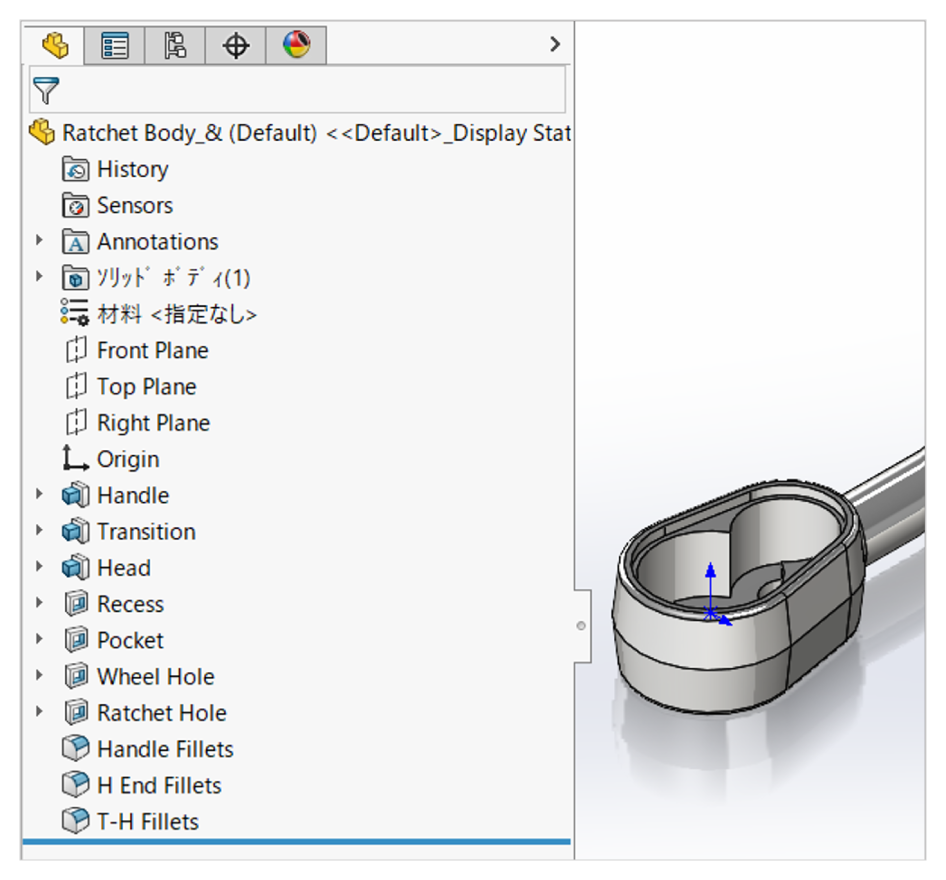
部品(パーツ)の形状作成に用いられるフィーチャーを構成順に表示します。
フィーチャー同士の関連性を確認できるほか、構成順に表示されることによって、修正による影響範囲を掴みやすく、設計変更時のエラー発生を減らすことができます。
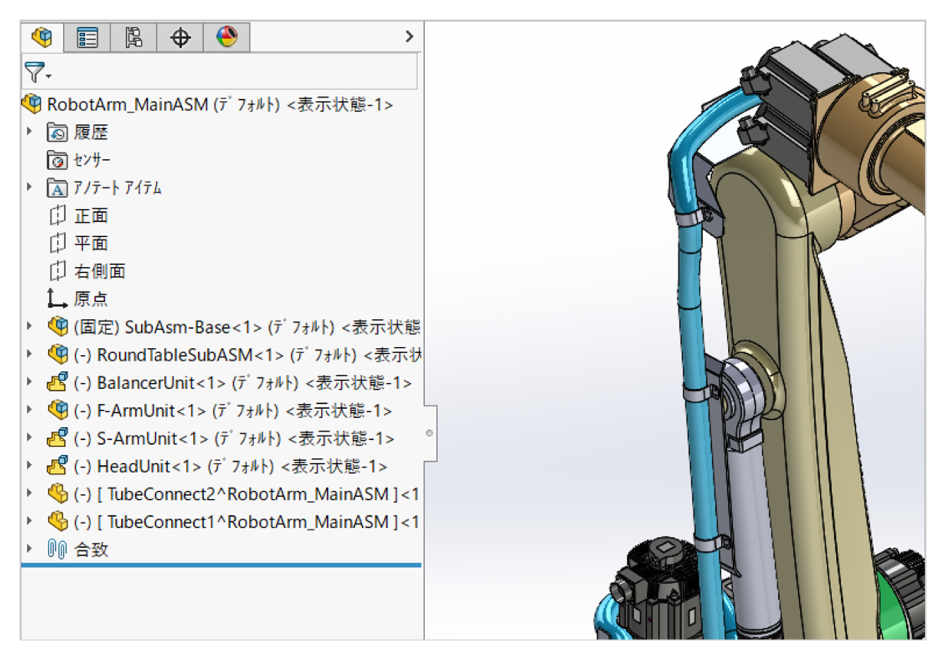
アセンブリ
元となるパーツやサブアセンブリから順に部品構成が表示されます。
アセンブリの各パーツやサブアセンブリはそれぞれ展開でき、中身のジオメトリやアセンブリ構成まで確認できます。
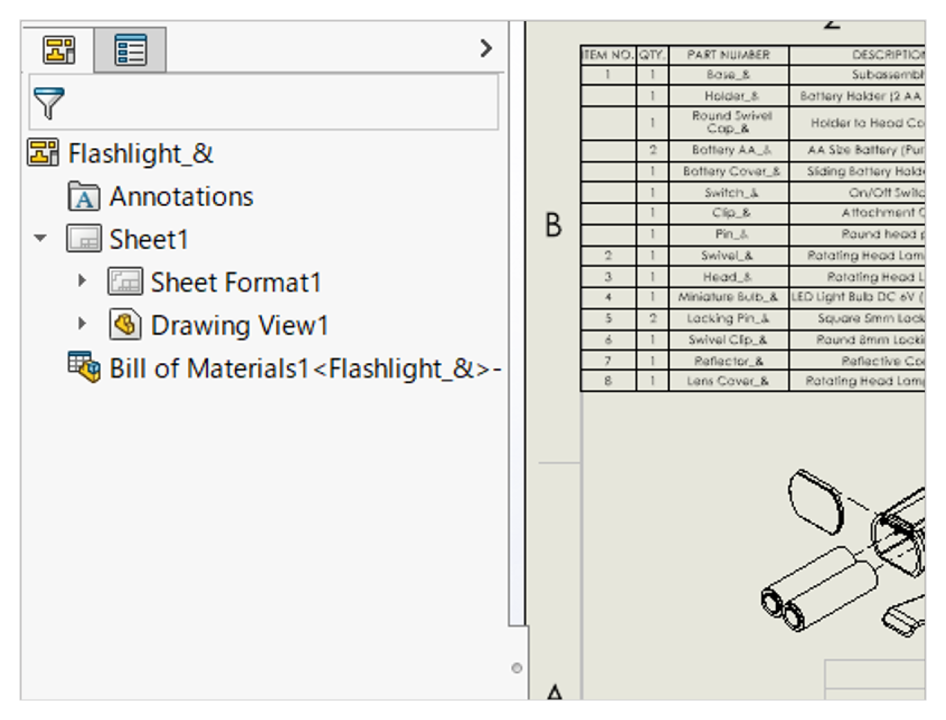
図面
図面を構成する図面シート、シートフォーマット、図面ビューなどの要素を一覧表示できます。
別タブで、さらに細かい情報も管理
設計バリエーションや各種設定を効率よく管理・編集できる便利なタブも備えています。
Configuration Managerタブ
- Configuration Managerとは
1つのファイル内で、複数の設計バリエーション(コンフィギュレーション)を作成・管理できる機能です。
部品、アセンブリともにコンフィギュレーションを持たせることができ、部品なら「長さ違い」「太さ違い」「大きさ違い」、アセンブリなら「部品の有無」「色違い」といった別バージョンのデータを、複数のファイルに分けることなく保持できます。
各バージョンは、Configuration Manager上で切り替えて使用します。 - Configuration Managerのメリット
複数の設計バリエーションのデータ管理が容易になります。
類似ファイルをいくつも作成する必要がなく、データ容量の削減につながります。
新しいバージョンを作成するときは、違いのある箇所だけを編集すればよく、データの再作成にかかる工数を削減できます。
意匠用のフィーチャーを除いた解析用モデルをコンフィギュレーションとして作成することで、設計・検証作業の効率化につながります。
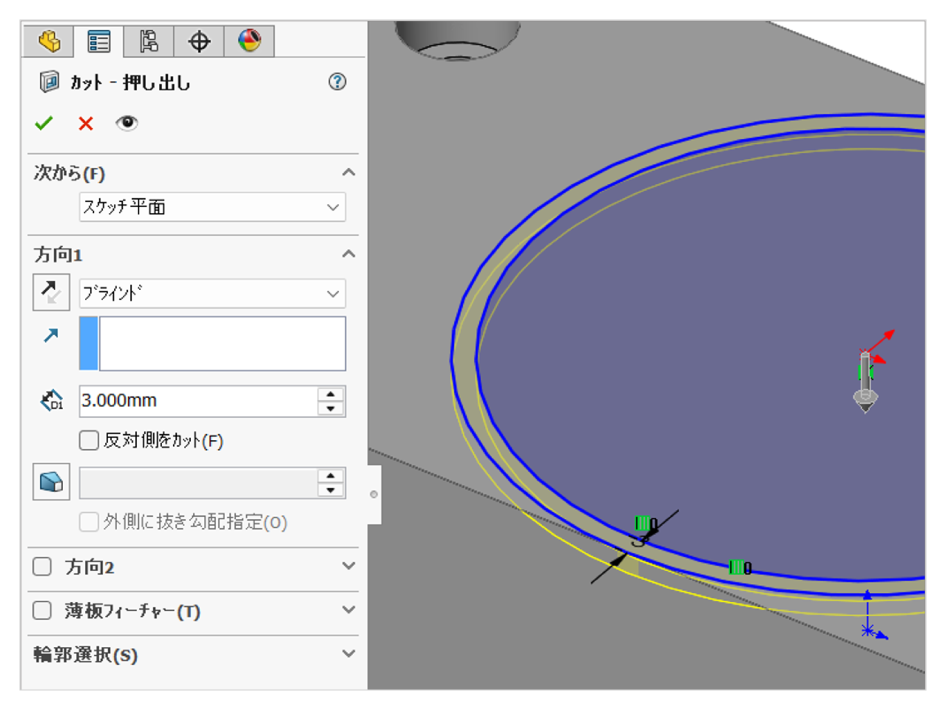
Property Managerタブ
実行中のコマンドが表示され、数値や設定を行うことができます。
4. Hints & Tips ――知っていると一歩差がつく便利な機能
ここからは、すでにSOLIDWORKSをお使いの方にもぜひ知っていただきたい、実践的なテクニックをご紹介します。
意外と知られていない便利な機能で、Feature Manager デザインツリーをさらに活用できます。
Hints & Tips 1
よくあるお悩み 「親子関係を調べるために何度もクリック操作をするのが面倒…」
フィーチャーの参照関係を確認したり、順序変更や削除を行ったりするときに、「親子関係」を把握したい場面は多いですよね。
しかし、親子関係を確認するために、右クリックでメニューを表示させる操作を都度行うのは意外と面倒です。
これで解決! マウスオーバーするだけで、フィーチャーの親子関係を確認できる
SOLIDWORKSには、ツリー上でマウスオーバーするだけで親子関係を確認できる機能があります。
この機能はデフォルトではオフになっているので、ぜひオンにしてお使いください。
オンにする方法は、ツリーのトップを右クリックして表示されるアイコン[ダイナミック参照の可視化(親)]または[ダイナミック参照の可視化(子)]をクリックします。
※親と子は別個にオンにする
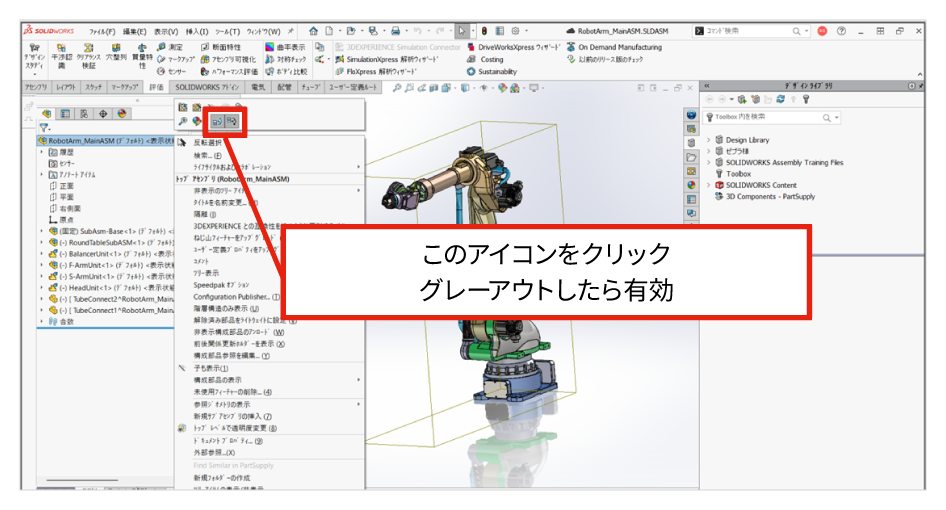
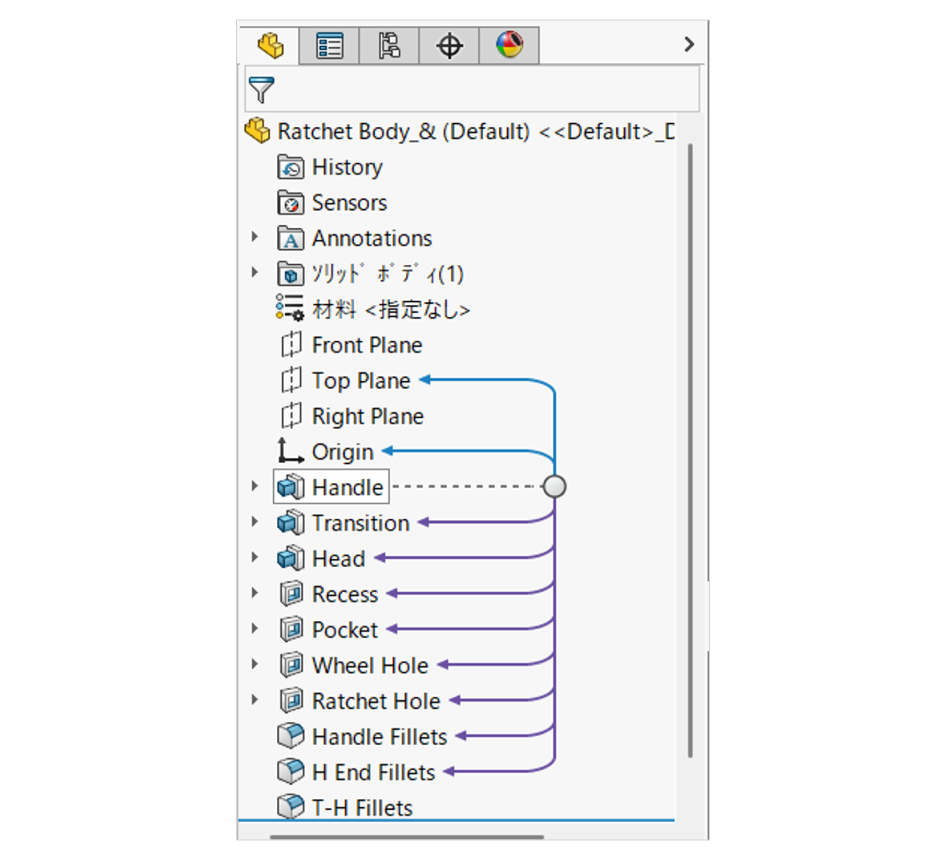
機能をオンにして、ツリー上でマウスオーバーすると、親子関係を示す水色の矢印(親)・紫の矢印(子)が表示されます。
変更・削除などによって影響を受けるモデルが一目でわかるので、設計変更時のミスを防ぎやすくなります。
Hints & Tips 2
よくあるお悩み 「警告やエラーの原因を探すのが大変…」
警告やエラーが表示されたとき、「なぜエラーになったのかを調べたいが、どこを見ればいいかわからない」ということがありませんか?
これで解決! マウスオーバーするだけで、警告やエラーの内容を確認できる
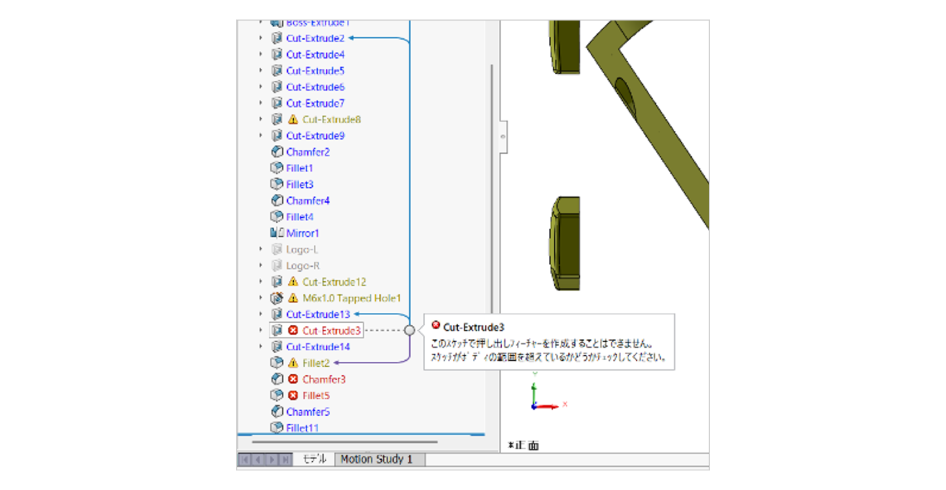
Hints & Tips 1と同じ機能で、警告やエラーの内容も確認できます。
ツリー上で警告やエラーが出ている箇所にマウスオーバーするだけで、その内容が表示されます。
どこかをクリックしたりコマンドを選択したりしなくても、簡単に警告やエラーの内容を確認できるのでとても便利です。
Hints & Tips 3
よくあるお悩み 「ある箇所の設計を変更したら、別の箇所にエラーが出てしまった」
設計変更が必要になったとき、最終保存モデルに直接変更を加えると、参照関係を持つ別の箇所に影響が出てしまい、警告やエラーが出たり、変更箇所によっては細かい設計変更ができなかったりする場合がありますよね。
これで解決! ロールバックバーで設計工程をさかのぼり、容易に設計変更やエラー修正ができる
そんなときは、「ロールバックバー」を使うと便利です。
- ロールバックバーとは
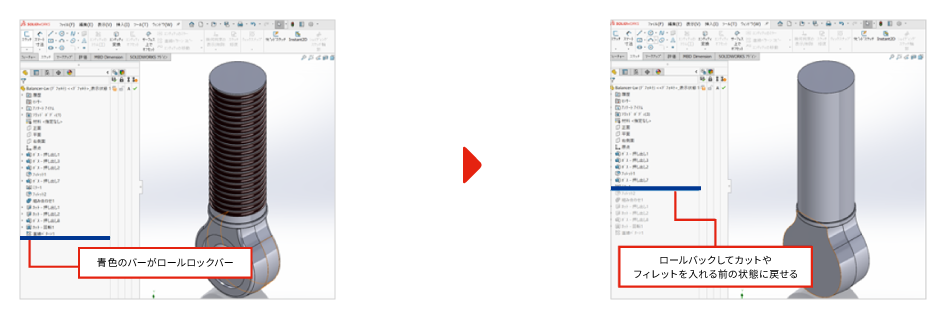
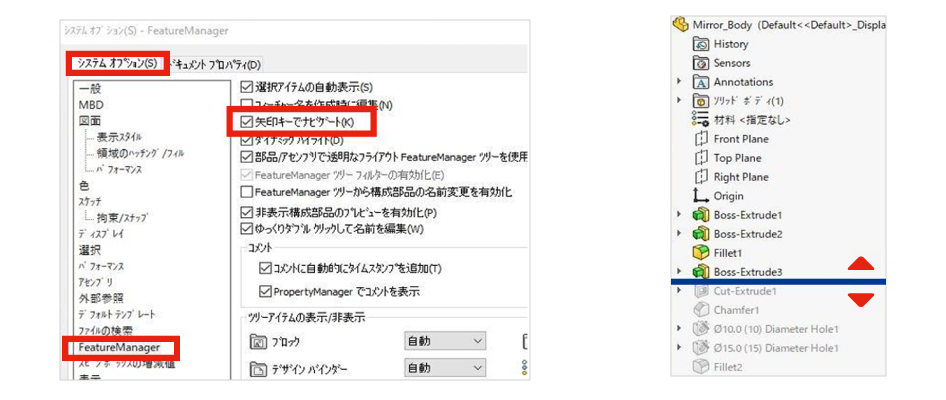
ツリー上に表示される青色のバーを指します。ドラッグすると、フィーチャー履歴を一時的にさかのぼることができ、形状を確認したり、フィーチャーを追加したりできます。
- ロールバックバーのメリット
主に設計変更やエラー修正を行うときに使用することで、余計なエラーの発生を減らすことができます。設計の柔軟性向上にも役立ちます。
大規模なモデルを再構築する必要があるときは、ロールバックして再構築の範囲を関連するパーツに限定することで、再構築にかかる時間を短縮できます。 - ロールバックバーをさらに便利に使う!
マウスによるドラッグでもロールバックバーを操作できますが、設定を変更すれば、キーボードの↑↓キーで操作することもできます。お好みの方法でご活用ください。
キーボードでの操作に変更する方法は、 [システムオプション]から[FeatureManager]ページを開き、[矢印キーでナビゲート]をチェックです。
この設定を行い、ロールバックバーを左クリックして選択すると、キーボードの↑でロールバック、↓でロールフォワードができるようになります。
解除するときは、SOLIDWORKSウィンドウのどこかを空打ちしてください。
まとめ
SOLIDWORKSの「Feature Manager デザインツリー」は、単なる履歴一覧にとどまらず、設計意図の把握や作業効率の向上に大いに役立つ機能です。部品やアセンブリ、図面の構成把握はもちろん、仕様違いの複数モデルなどの細かな情報も手間なく管理・編集できます。さらに今回ご紹介したHints & Tipsを活用すれば、Feature Manager デザインツリーの操作性が高まり、設計作業をよりスムーズに進めることができます。
次回のHints & Tipsシリーズでも「知っていると差がつく」実践的な機能をご紹介していきますので、ぜひご活用ください。
関連する記事へのリンク
-
2026.02.02
SOLIDWORKS Hints & Tips1 穴作成のマジックボックス「穴ウィザード」のご紹介
- 生技
- 自動車
- ハイテク
- 産業機械
- 設計
- SOLIDWORKS
- Hints & Tips
-

2026.01.24
ITインフラの刷新で進むDX!製造業が抱える5つの課題と解決のヒント
- 自動車
- ハイテク
- 産業機械
- 情報システム
- GPU
-
2025.12.15
AperzaTV講演動画 MODSIMで実現する設計と解析の統合
- 自動車
- 設計
- 解析
- MODSIM
- 対談
-
2025.12.15
AperzaTV講演動画 設計・製造をつなぐBOM管理の最新アプローチ
- ハイテク
- 産業機械
- 設計
- 製造
- BOM
- 対談
-

2025.12.08
A-SPICE準拠/ISO 26262対応に必須!SDVにおける要求からテストまでを統合するIBM ELM(Engineering Lifecycle Management)
- 自動車
- ISO26262
- A-SPICE
- ALM
-

2025.11.06
「解析待ち」のボトルネックを解消!設計者主導で開発プロセスを高速化するには?
- 自動車
- 設計
- 解析
- MODSIM
-

2025.09.01
次世代 EV 開発を加速する電磁界解析-CST Studio Suite の解析事例
- 自動車
- 解析
- 電磁ノイズ
- EV開発
- EMC
-

2025.08.22
IATF16949におけるSPC / MSAとは?Excel管理の課題とQ-DASによる効率化
- 自動車
- 品証
- SPC
- IATF
- MSA
-

2025.07.16
IATF16949とFMEAへの対応課題を解決!FMEAツールによる品質管理の高度化とは
- 自動車
- 品証
- IATF
- AIAG&VDA
- FMEA
-

2025.07.14
多品種少量・一品一様の製造業を変革する!部品表連携と工程設計のデジタル化最前線
- ハイテク
- 産業機械
- 設計
- 製造
- BOM
-

2024.11.21
マツダ株式会社 エンジニアリングVDI導入事例
- 自動車
- EV開発
- GPU
- お客様事例
-
2023.12.11
株式会社デンソー APIS IQ 導入事例
- 自動車
- 品証
- カーボンニュートラル
- FMEA
- お客様事例
-

2021.12.14
DX推進における新たな製品開発デジタル情報の流通・保証プロセスの実現
- 自動車
- 3D正
- ホワイトペーパー
-

2020.12.09
テイ・エス テック株式会社 3DEXPERIENCE CATIA(CATIA V6)導入事例
- 自動車
- グローバル開発
- CASE
- お客様事例

製品やソリューションについて、
お気軽にお問い合わせください。
