
2026.03.09
SOLIDWORKS Hints & Tips3 すぐ見つかる!すぐ使える!標準品のストックルーム「デザインライブラリ」のご紹介
3D CADシステム「SOLIDWORKS」の「デザインライブラリ」は、設計でよく使う部品や形状などを、必要なときにすぐに呼び出せる便利な機能です。今回は、デザインライブラリの基本的な機能を整理しながら、設計作業がよりスムーズになるおすすめの使い方をご紹介します。
1. デザインライブラリとは
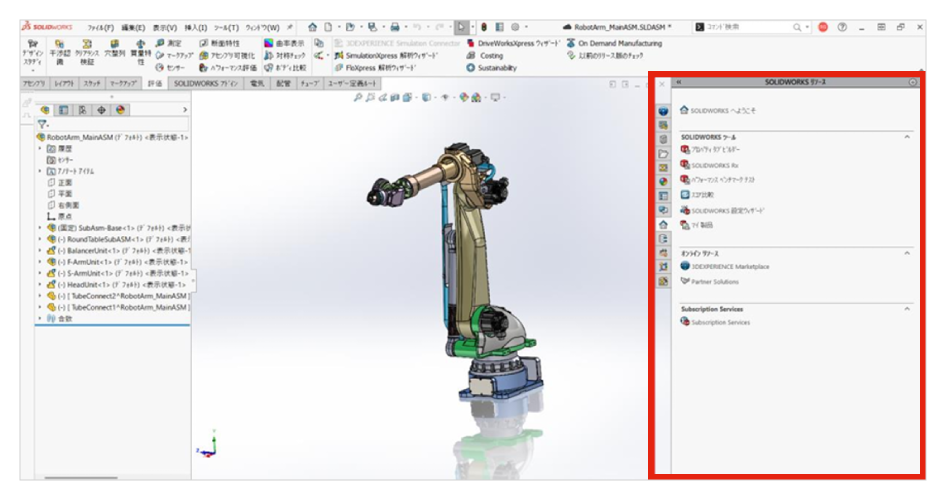
SOLIDWORKSの画面右側に表記されるタスクパネルには、設計を効率化する便利なツールが集約されています。
その一つが「デザインライブラリ」です。デザインライブラリには、設計作業でよく使う標準的な部品や形状などが登録されており、使いたいときにすぐに呼び出すことができます。
ボルトやねじといった既製部品だけでなく、自社規格の部品など、ユーザー独自の標準品も登録できます。
2. デザインライブラリを使うメリット
必要な部品や形状などのファイルに、すばやくアクセスできます。共通部品を多く使う場合などは、都度ファイルを探す手間が省け、作業効率を大幅に向上できます。
あらかじめ登録されたものを使うため、誤入力などの防止にもつながります。
3. デザインライブラリの基本機能
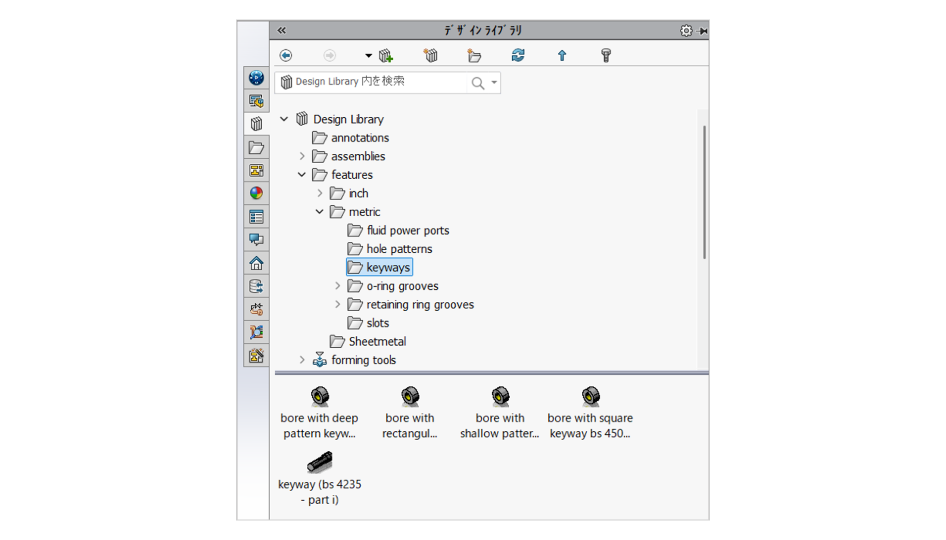
使用頻度が高い部品、アセンブリ、スケッチ、フィーチャー、アノテーションなどを汎用的なファイルとして一元管理し、ドラッグ&ドロップで簡単にモデルに挿入できます。ユーザーが作成した部品なども追加登録可能です。
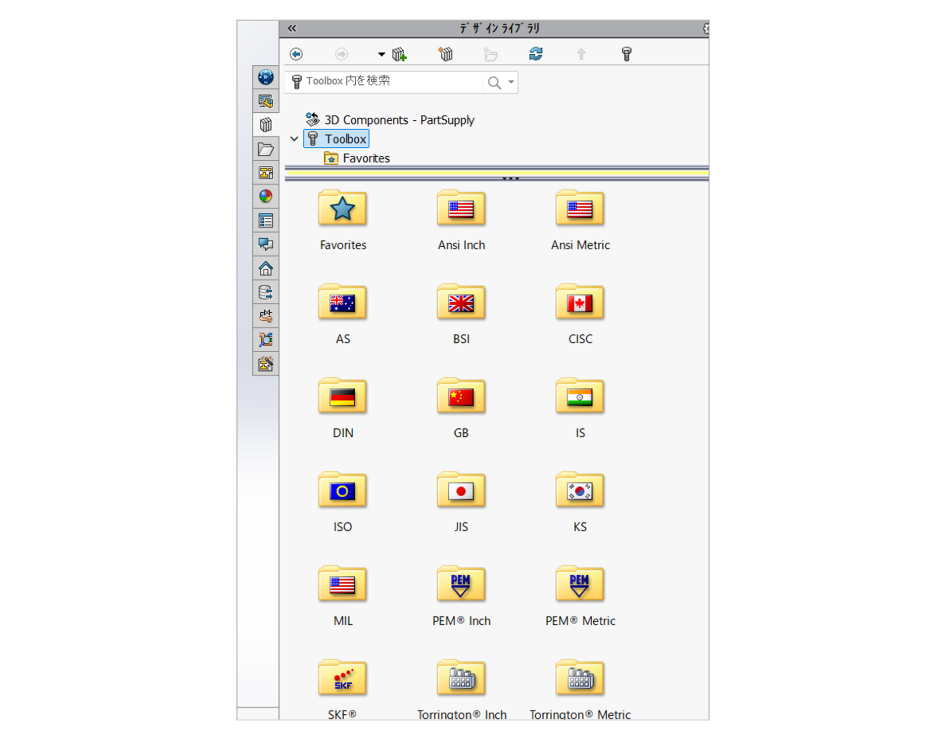
また、デザインライブラリから利用できる「Toolbox」には、さまざまな規格に合わせた標準部品が用意されています。
デザインライブラリに登録されているもの
デザインライブラリには、標準的な部品や形状、アノテーション、配管配線ライブラリ、板金フィーチャーなどが登録されています。
ユーザー独自の標準品を追加登録することもできます。
登録できるものは以下の通りです。
- フィーチャー
- 部品
- アセンブリ
- スマートコンポーネント
- アノテーション
- フォーミングツール
- モーション
- ルーティング
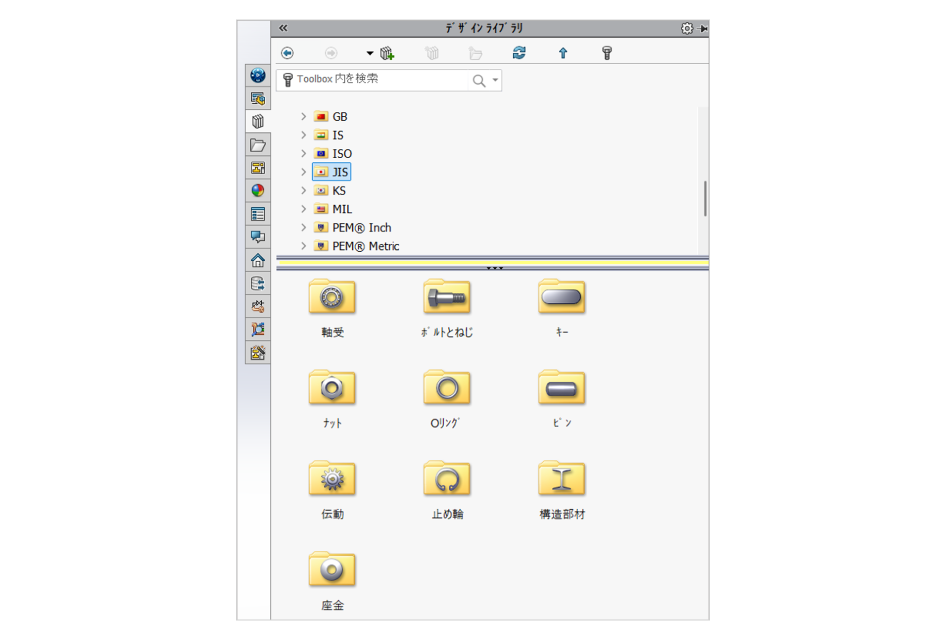
規格部品を取りそろえたToolbox
「Toolbox」はSOLIDWORKS Professional以上に含まれるアドイン機能で、“規格に基づく標準部品”に特化したサブセットのような位置づけです。
下記のように各国の国際規格(計19種)に準拠した豊富な標準部品が用意されています。
- ANSI(米国国家規格協会)
- AS(オーストラリア規格協会)
- GB(中国国家標準)
- BSI(英国規格協会)
- CISC(カナダ鉄骨構造物学会)
- DIN(ドイツ規格協会)
- ISO(国際標準化機構)
- IS(インド規格)
- JIS(日本産業規格)
- KS(韓国産業規格)
多様なニーズに合わせた部品形状も用意されています。
- 軸受
- ボルトとねじ
- キー
- ナット
- Oリング
- ピン
- 伝動
- 止め輪
- 構造部材
- 座金 など
4. Hints & Tips ――知っていると一歩差がつく便利な機能
Hints & Tips 1
よくあるお悩み 「パソコンの中から、SOLIDWORKSの作業用フォルダを探すのが面倒」
多くの方が、作業用フォルダをローカルPCやネットワークドライブに作っているのではないかと思います。
作業用フォルダを開くときに、「エクスプローラーを開き、目的のフォルダの場所までたどっていくのは面倒」「フォルダ内にSOLIDWORKS以外のファイルも入っていて見づらい」と感じることはないでしょうか?
これで解決! パソコン内のフォルダを、デザインライブラリに登録できる
そんなときは、ローカルPCやネットワークドライブにあるフォルダを、デザインライブラリに登録しておくと便利です。
必要な作業フォルダへすぐにアクセスできるようになります。
また、デザインライブラリには、SOLIDWORKSの部品ファイルやアセンブリファイルのみが表示されます。
ExcelやPDFといった他形式のファイルは表示されないため、目的のファイルを見つけやすいこともメリットです。
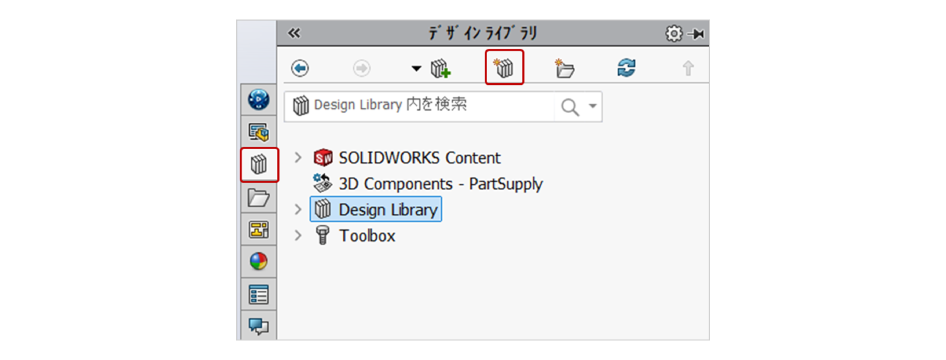
フォルダを登録する方法:
1. デザインライブラリ上部のツールバーにあるアイコン[ファイルの場所を追加]をクリック
2. 表示されるダイアログから、任意のフォルダを選択
3.[OK]をクリックし登録すると、デザインライブラリにフォルダが表示される
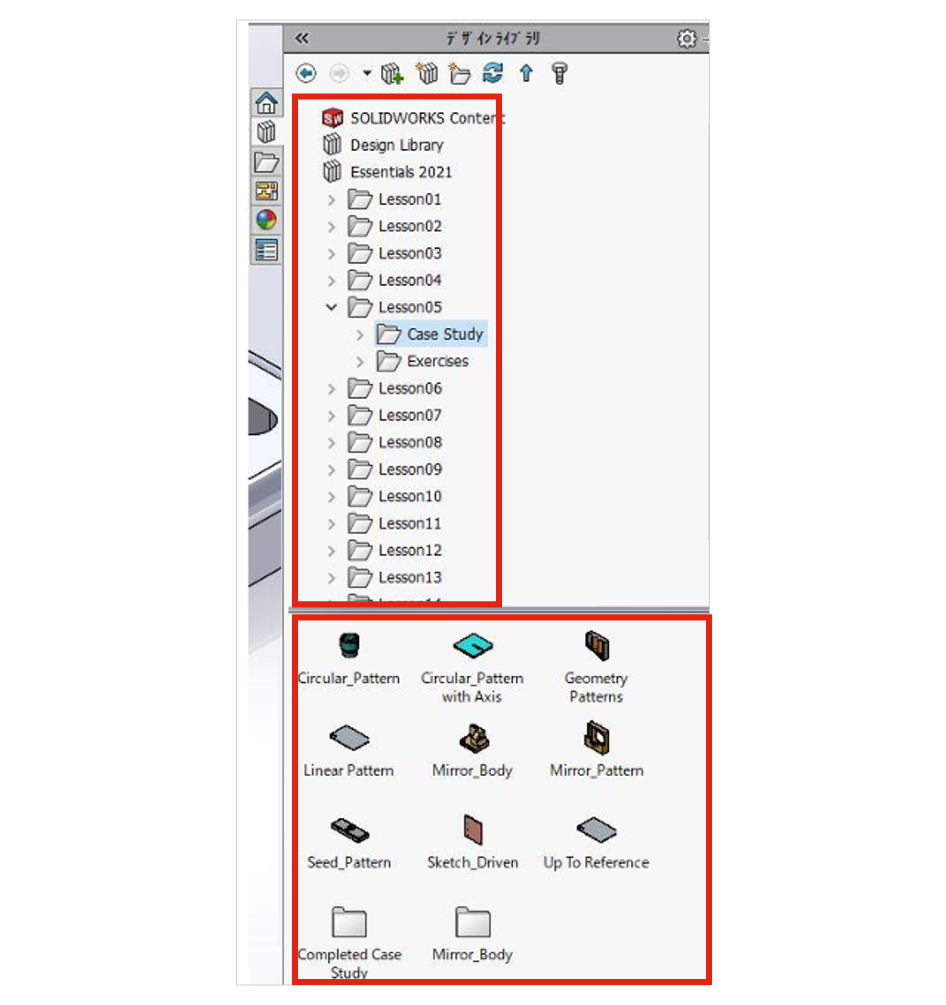
登録したフォルダは、エクスプローラーと同じようにツリー構造で表示されるため、慣れた感覚で使えます。
さらに、デザインライブラリ上でフォルダを選択するとプレビューが表示され、ひと目でフォルダの中身を確認できます。
マウスオーバーでそれぞれを拡大表示して見ることもできます。
Hints & Tips 2
よくあるお悩み 「同じ注記を何度も入力するのが面倒…」
図面には、材料や加工に関する細かい注意事項なども記載する必要があります。
こうした注記は複数のモデルに共通することも多く、都度入力するのは手間がかかるうえ、入力ミスも起こりがちです。
これで解決! アノテーションもデザインライブラリに登録できる
ここでも、デザインライブラリが役立ちます。デザインライブラリには、モデル形状だけではなく、注記・寸法・記号といったアノテーションも登録できます。
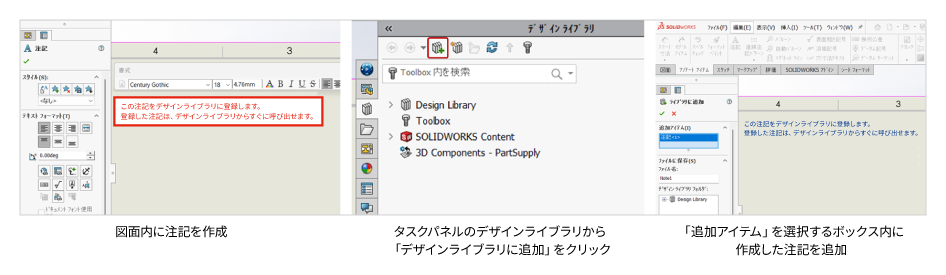
アノテーション(注記)の登録方法:
1. 図面内に注記を作成
2. デザインライブラリ上部のツールバーにあるアイコン[デザインライブラリに追加]をクリック
3. ファイル名を入力し、登録先のフォルダを選択
4.[OK]をクリックすると、選択したフォルダに注記が登録される
登録した注記は、ドラッグ&ドロップで図面に挿入できます。
このように、よく使うアノテーションをデザインライブラリに登録しておくことで、必要な情報を手間なく、正確に図面へ反映できます。
まとめ
設計作業では、部品や形状などを「探す」「呼び出す」といった工程に、意外と多くの時間をとられます。同じ注記や記号を何度も入力する場面も少なくありません。
デザインライブラリを活用すれば、こうした手間を減らし、目的の要素に迷わずたどり着ける設計環境を整えることができます。特に、共通部品や定型注記を多く扱う設計では、作業時間の短縮だけでなく、入力ミスや表記ゆれといったヒューマンエラーの防止にも効果的です。
次回のHints & Tipsシリーズでも「知っていると差がつく」実践的な機能をご紹介していきますので、ぜひご活用ください。
関連する記事へのリンク
-

2026.04.20
ものづくりに必要不可欠なAI・GPU統合基盤 vol.3 AIとデジタルツインで広がる製造業の可能性 ― 進化するものづくり最前線
- 生技
- 自動車
- ハイテク
- 産業機械
- 製造
- 情報システム
- GPU
-

2026.03.23
ものづくりに必要不可欠なAI・GPU統合基盤 vol.2 製造業のIT課題を一掃!ケーススタディで見る「仮想化技術×マネージドサービス」実践例
- 自動車
- ハイテク
- 産業機械
- 情報システム
- GPU
-
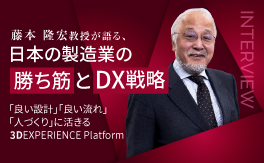
2026.03.16
藤本隆宏教授が語る、日本の製造業の勝ち筋とDX戦略 ~「良い設計」「良い流れ」「人づくり」に活きる3DEXPERIENCE Platform~
- 3DEXPERIENCE
- 生技
- 自動車
- 設計
- フロントローディング
-
2026.03.03
SOLIDWORKS Hints & Tips2 “ゼロクリック”でモデルの全てが丸わかり!? Feature Manager デザインツリー
- 生技
- 自動車
- ハイテク
- 産業機械
- 設計
- SOLIDWORKS
- Hints & Tips
-
2026.02.02
SOLIDWORKS Hints & Tips1 穴作成のマジックボックス「穴ウィザード」のご紹介
- 生技
- 自動車
- ハイテク
- 産業機械
- 設計
- SOLIDWORKS
- Hints & Tips
-

2026.01.24
ものづくりに必要不可欠なAI・GPU統合基盤 vol.1 ITインフラの刷新で進むDX!製造業が抱える5つの課題と解決のヒント
- 自動車
- ハイテク
- 産業機械
- 情報システム
- GPU
-
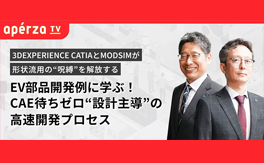
2025.12.15
AperzaTV講演動画 MODSIMで実現する設計と解析の統合
- 3DEXPERIENCE
- 自動車
- 設計
- 解析
- MODSIM
- 対談
-
2025.12.15
AperzaTV講演動画 設計・製造をつなぐBOM管理の最新アプローチ
- 3DEXPERIENCE
- ハイテク
- 産業機械
- 設計
- 製造
- BOM
- 対談
-
2025.12.08
A-SPICE準拠/ISO 26262対応に必須!SDVにおける要求からテストまでを統合するIBM ELM(Engineering Lifecycle Management)
- 自動車
- ISO26262
- A-SPICE
- ALM
-

2025.11.06
「解析待ち」のボトルネックを解消!設計者主導で開発プロセスを高速化するには?
- 3DEXPERIENCE
- 自動車
- 設計
- 解析
- MODSIM
-
2025.09.01
次世代 EV 開発を加速する電磁界解析-CST Studio Suite の解析事例
- 自動車
- 解析
- 電磁ノイズ
- EV開発
- EMC
-

2025.08.22
IATF16949におけるSPC / MSAとは?Excel管理の課題とQ-DASによる効率化
- 自動車
- 品証
- SPC
- IATF
- MSA
-
2025.07.16
IATF16949とFMEAへの対応課題を解決!FMEAツールによる品質管理の高度化とは
- 自動車
- 品証
- IATF
- AIAG&VDA
- FMEA
-

2025.07.14
多品種少量・一品一様の製造業を変革する!部品表連携と工程設計のデジタル化最前線
- 3DEXPERIENCE
- ハイテク
- 産業機械
- 設計
- 製造
- BOM
-
2024.11.21
マツダ株式会社 エンジニアリングVDI導入事例
- 自動車
- EV開発
- GPU
- お客様事例
-
2023.12.11
株式会社デンソー APIS IQ 導入事例
- 自動車
- 品証
- カーボンニュートラル
- FMEA
- お客様事例
-

2021.12.14
DX推進における新たな製品開発デジタル情報の流通・保証プロセスの実現
- 自動車
- 3D正
- ホワイトペーパー
-

2020.12.09
テイ・エス テック株式会社 3DEXPERIENCE CATIA(CATIA V6)導入事例
- 自動車
- グローバル開発
- CASE
- お客様事例

製品やソリューションについて、
お気軽にお問い合わせください。
