
2026.02.02
SOLIDWORKS Hints & Tips1 穴作成のマジックボックス「穴ウィザード」のご紹介
3D CADシステム『SOLIDWORKS』には、設計現場の“いつもの作業”を、格段に効率化するさまざまな機能が備わっています。その中でも、使用頻度が高く、知っているかどうかで作業に大きな差が出るのが、穴作成機能「穴ウィザード」です。今回は、穴ウィザードの基本から、知っていると一歩差がつく活用のヒントまで、わかりやすくご紹介します。
1. 穴ウィザードとは
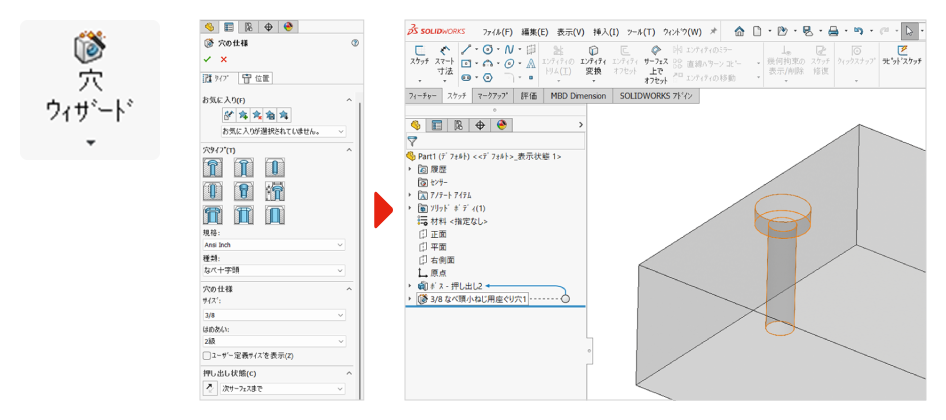
穴ウィザードは、スケッチで一から寸法を定義して穴を作成するのではなく、穴のタイプや規格といった「仕様」と、穴を配置する「位置」を指定することで、穴を作成する機能です。
一つひとつの穴に対して「呼び径は?」「座ぐりの深さは?」と寸法を調べて入力するのは、非常に手間がかかります。
一方、SOLIDWORKSの穴ウィザードなら
- タイプ(座ぐり穴、皿穴、ねじ穴など)
- 規格(JIS、ANSI、ISOなど)
- サイズ
といった仕様を選び、位置を点で指定するだけで、簡単に穴を作成できます。
穴のタイプや規格にはさまざまな選択肢があり、多様な穴形状に対応しています。
2. 穴ウィザードを使うメリット
使用する部品に合わせて毎回穴形状をモデリングする必要がありません。
「仕様」と「位置」を指示するだけですぐに穴を作成できるので、作業の手間が大幅に減ります。
穴のタイプや規格は、一般的によく使用される主要な種類が備わっています。
汎用性と網羅性が高く、さまざまな部品に対応できます。
3. 穴ウィザードの基本機能
設計しているモデルに対し、作成したい穴の仕様を選択肢から選び、配置したい位置を点で指定して、穴を作成します。
仕様は、以下のような選択項目を順に選んでいくだけで設定できます。
穴タイプ
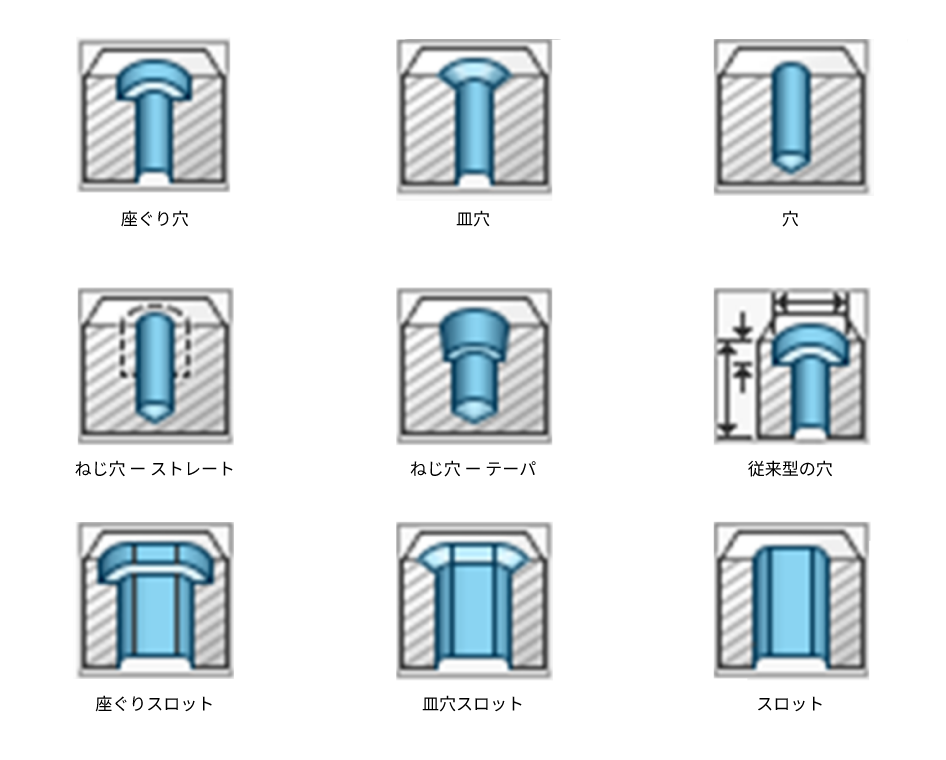
穴のタイプは全9種類。さまざまな形状から、目的に合ったものを選べます。
- 座ぐり穴
- 皿穴
- ストレートの穴
- ストレートのねじ穴
- テーパのねじ穴
- パラメーター指定による従来型の穴
- 座ぐり穴スロット
- 皿穴スロット
- ストレートのスロット
穴規格
国内外でよく使われる8規格から選択できます。
- ANSI(米国国家規格協会)
- ISO(国際標準化機構)
- JIS(日本産業規格)
- DIN(ドイツ規格協会)
- BSI(英国規格協会)
- GOST(ロシア国家規格)
- GB(中国国家標準)
- PEM (主にインチおよびメートル規格のセルフクリンチングファスナー関連)
これらの規格は、座ぐり穴、皿穴、ねじ穴など、さまざまな穴タイプに対応しています。
また、ねじの頭部の形状も「種類」一覧から選べます。
規格と種類は、選択した穴タイプや規格に合わせて、適した選択肢のみが表示されます。
誤った選択を防ぐことができ、設計ミスが起きにくくなります。

穴サイズ
直径や深さなどのサイズも、選んだ穴タイプに合わせて選択肢が表示されるので、選択ミスを防げます。
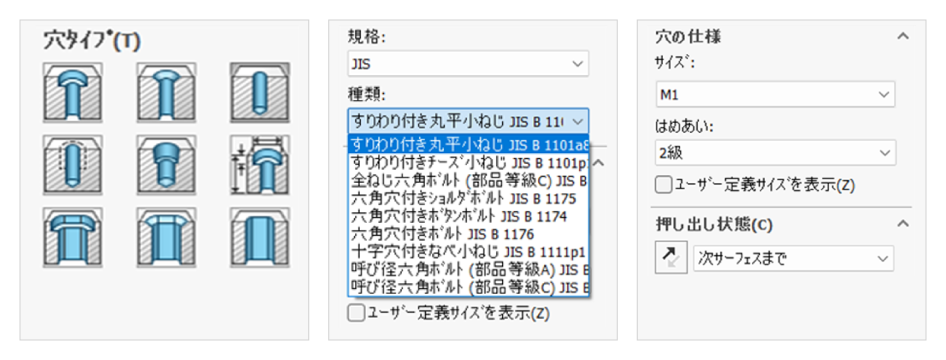
作業効率化に役立つ機能は他にも。例えば、「ねじの呼び径やピッチを選択して、指定した規格に基づいたサイズのねじ穴を作成する」といった操作も可能です。
4. Hints & Tips ―― 知っていると一歩差がつく便利な機能
ここからは、すでにSOLIDWORKSをお使いの方にもぜひ知っていただきたい、実践的なテクニックをご紹介します。
意外と知られていない便利な機能で、穴ウィザードをさらに活用できます。
Hints & Tips 1
よくあるお悩み 「位置が決まらないと穴を作成できないのが不便…」
穴を作成するときには、「位置を決めてから、穴形状を選択する」という手順をふむことが多いと思います。
しかし、
1. 穴を作成することは決まっているが、他の部品との関係性で、位置は仮決めしかできない
2. 位置を先に決めてしまうと、操作画面上で穴の形状が選択しにくい
といった場面に出くわすこともあるのではないでしょうか。
こうしたときには、
「仮の位置で穴形状を編集しておき、後で正確な位置を定義する」
という手順で操作できると便利ですよね。
これで解決! 先に穴形状を決めておき、後から位置を定義できる
穴ウィザードでは、いったん画面上の適当な位置に穴形状を配置してフィーチャー編集を終えた後に、後から位置を定義することができます。
手順は以下のとおりです。
1. Feature Manager Design Treeから穴形状のフィーチャーを展開
2. 2つあるスケッチのうち、上のスケッチを編集
3. 通常通り寸法や拘束を付ける
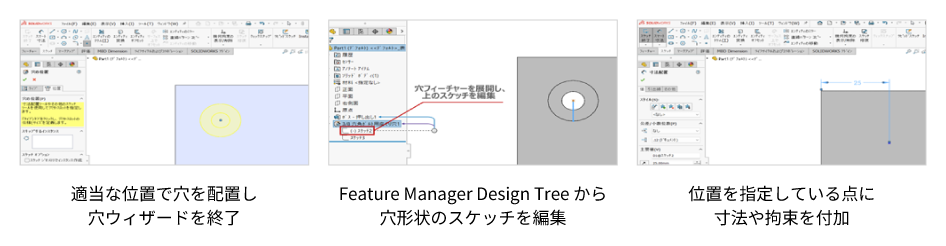
この方法なら、設計全体の進行状況に合わせて、臨機応変に作業を進めることができます。
Hints & Tips 2
よくあるお悩み 「図面に穴の情報を手入力するのが面倒くさい…」
一般的なモデリング手順では、穴を作成したあと、図面上に穴の寸法や深さなどのテキスト情報を一つひとつ手入力する必要がありました。
穴を作成するときにも、モデルを図面化するときにも、穴に関する情報をいくつも入力するのは二度手間で、入力ミスが起こる可能性もあります。
これで解決!「モデルアイテム挿入」機能で、図面上に穴の情報を自動入力できる
穴ウィザードで作成した穴は、寸法や深さなどの情報を全て保持しています。
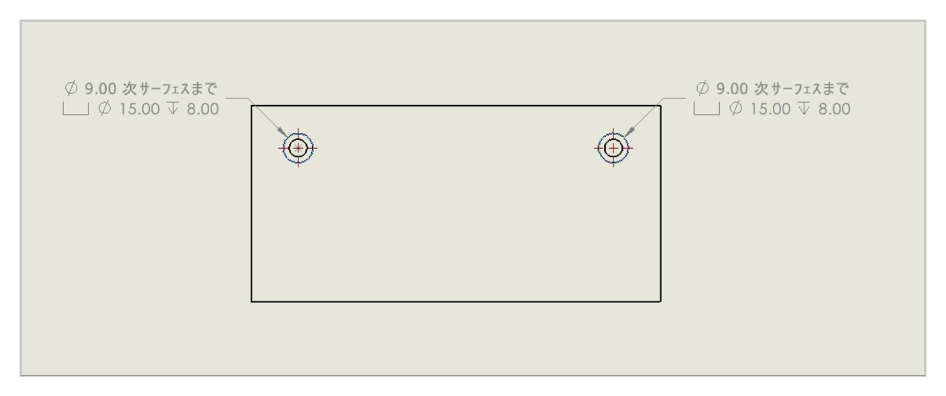
このため、図面化の際には[モデルアイテム]からクリック操作をするだけで、穴の情報を自動で挿入できます。
手順は以下のとおりです。
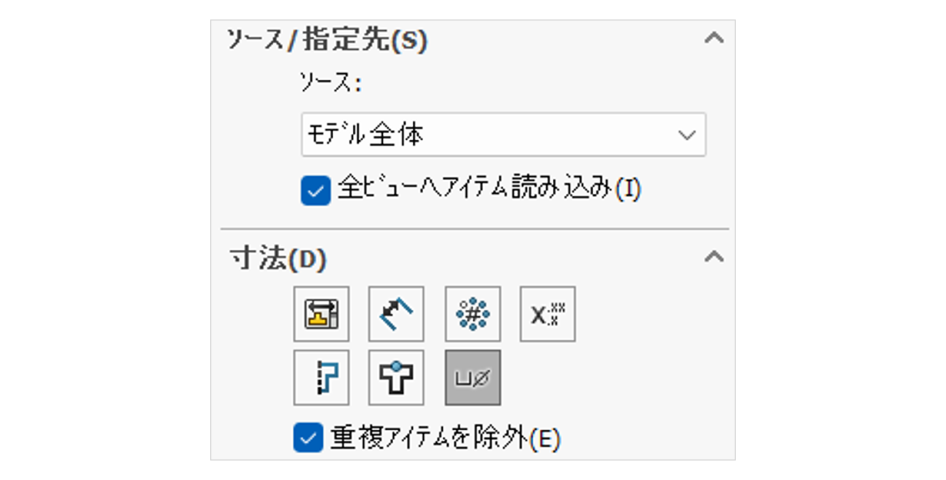
1. 「アノテートアイテム」タブから「モデルアイテム」をクリック
2. 「ソース / 指定先」からアイテムに指定する範囲を選択(モデル全体or選択フィーチャー)
3. 「寸法」から「穴寸法テキスト」を選択し、✓をクリック(その他のアイテムは必要に応じて選択)
4. 図面上の穴ウィザードを使って作成した穴の部分に、穴の寸法や深さ、押し出し状態が自動で記入
SOLIDWORKSユーザーで、穴ウィザードをお使いの方でも、「この機能は知らなかった!」という方もいらっしゃるかもしれません。非常に便利な機能ですので、ぜひ使ってみてください。
まとめ
設計の過程で頻繁に登場する「穴の作成」ですが、一つの穴だけでもさまざまな情報を扱う必要があり、作業は煩雑になりがちです。
SOLIDWORKSの穴ウィザードなら、入力ミスを防ぎながら、手間のかかる穴の作成を大幅に効率化できます。すでにSOLIDWORKSをお使いの方も、今回ご紹介したHints & Tipsを取り入れることで、日々の設計業務が確実にスピードアップするはずです。
次回のSOLIDWORKS Hints & Tipsシリーズでも「知っていると差がつく」実践的な機能をご紹介していきますので、ぜひご活用ください。
関連する記事へのリンク
-

2026.04.20
ものづくりに必要不可欠なAI・GPU統合基盤 vol.3 AIとデジタルツインで広がる製造業の可能性 ― 進化するものづくり最前線
- 生技
- 自動車
- ハイテク
- 産業機械
- 製造
- 情報システム
- GPU
-

2026.03.23
ものづくりに必要不可欠なAI・GPU統合基盤 vol.2 製造業のIT課題を一掃!ケーススタディで見る「仮想化技術×マネージドサービス」実践例
- 自動車
- ハイテク
- 産業機械
- 情報システム
- GPU
-
2026.03.16
藤本隆宏教授が語る、日本の製造業の勝ち筋とDX戦略 ~「良い設計」「良い流れ」「人づくり」に活きる3DEXPERIENCE Platform~
- 3DEXPERIENCE
- 生技
- 自動車
- 設計
- フロントローディング
-
2026.03.09
SOLIDWORKS Hints & Tips3 すぐ見つかる!すぐ使える!標準品のストックルーム「デザインライブラリ」のご紹介
- 生技
- 自動車
- ハイテク
- 産業機械
- 設計
- SOLIDWORKS
- Hints & Tips
-
2026.03.03
SOLIDWORKS Hints & Tips2 “ゼロクリック”でモデルの全てが丸わかり!? Feature Manager デザインツリー
- 生技
- 自動車
- ハイテク
- 産業機械
- 設計
- SOLIDWORKS
- Hints & Tips
-

2026.01.24
ものづくりに必要不可欠なAI・GPU統合基盤 vol.1 ITインフラの刷新で進むDX!製造業が抱える5つの課題と解決のヒント
- 自動車
- ハイテク
- 産業機械
- 情報システム
- GPU
-
2025.12.15
AperzaTV講演動画 MODSIMで実現する設計と解析の統合
- 3DEXPERIENCE
- 自動車
- 設計
- 解析
- MODSIM
- 対談
-
2025.12.15
AperzaTV講演動画 設計・製造をつなぐBOM管理の最新アプローチ
- 3DEXPERIENCE
- ハイテク
- 産業機械
- 設計
- 製造
- BOM
- 対談
-

2025.12.08
A-SPICE準拠/ISO 26262対応に必須!SDVにおける要求からテストまでを統合するIBM ELM(Engineering Lifecycle Management)
- 自動車
- ISO26262
- A-SPICE
- ALM
-

2025.11.06
「解析待ち」のボトルネックを解消!設計者主導で開発プロセスを高速化するには?
- 3DEXPERIENCE
- 自動車
- 設計
- 解析
- MODSIM
-

2025.09.01
次世代 EV 開発を加速する電磁界解析-CST Studio Suite の解析事例
- 自動車
- 解析
- 電磁ノイズ
- EV開発
- EMC
-

2025.08.22
IATF16949におけるSPC / MSAとは?Excel管理の課題とQ-DASによる効率化
- 自動車
- 品証
- SPC
- IATF
- MSA
-

2025.07.16
IATF16949とFMEAへの対応課題を解決!FMEAツールによる品質管理の高度化とは
- 自動車
- 品証
- IATF
- AIAG&VDA
- FMEA
-

2025.07.14
多品種少量・一品一様の製造業を変革する!部品表連携と工程設計のデジタル化最前線
- 3DEXPERIENCE
- ハイテク
- 産業機械
- 設計
- 製造
- BOM
-

2024.11.21
マツダ株式会社 エンジニアリングVDI導入事例
- 自動車
- EV開発
- GPU
- お客様事例
-
2023.12.11
株式会社デンソー APIS IQ 導入事例
- 自動車
- 品証
- カーボンニュートラル
- FMEA
- お客様事例
-

2021.12.14
DX推進における新たな製品開発デジタル情報の流通・保証プロセスの実現
- 自動車
- 3D正
- ホワイトペーパー
-

2020.12.09
テイ・エス テック株式会社 3DEXPERIENCE CATIA(CATIA V6)導入事例
- 自動車
- グローバル開発
- CASE
- お客様事例

製品やソリューションについて、
お気軽にお問い合わせください。
